


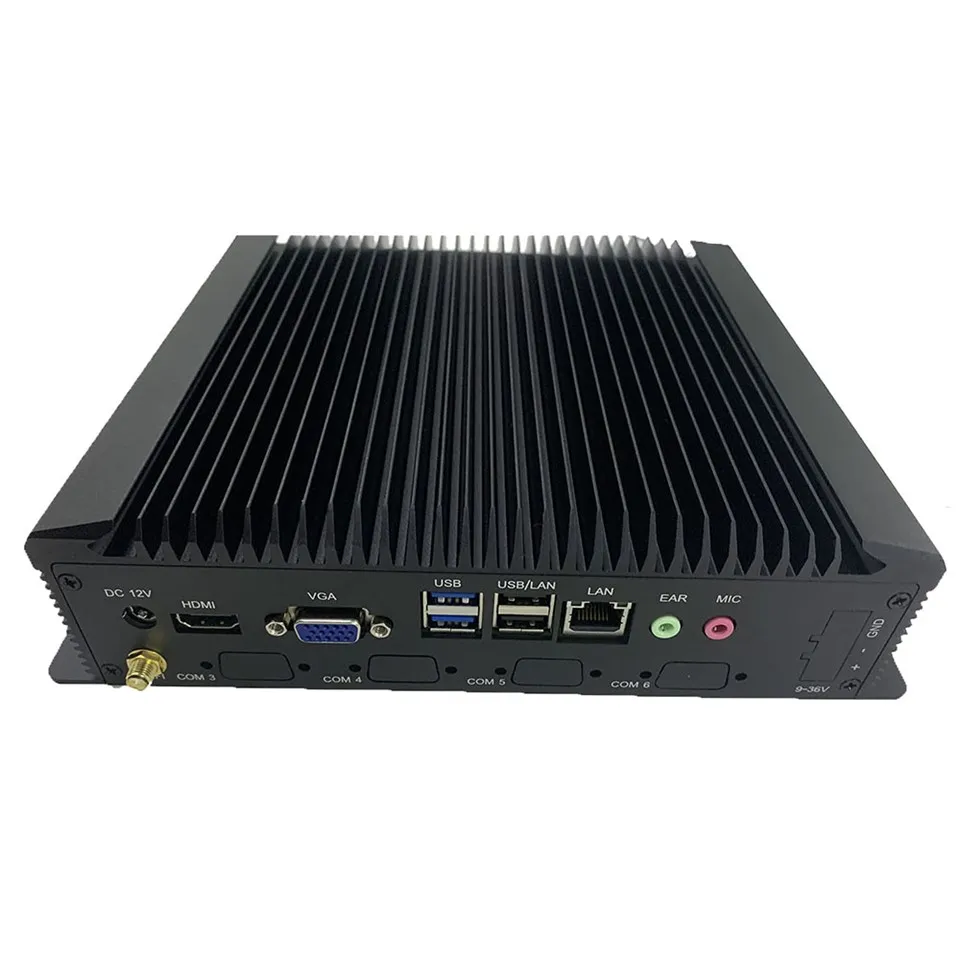
Att överföra filer mellan en fanlös mini -PC och en mobil enhet är ett vanligt behov i dagens digitala tidsålder. Som leverantör av hög kvalitetFläktlös dator,Nano PC BoxochIndustrial Mini PC Fanless, Jag förstår vikten av sömlös filöverföring för våra kunder. I den här bloggen delar jag flera effektiva metoder för att uppnå detta mål.
1. Använda en USB -kabel
Ett av de enklaste och mest enkla sätten att överföra filer mellan en fläktlös Mini PC och en mobil enhet är genom att använda en USB -kabel. Denna metod stöds allmänt över olika operativsystem.
För Android -enheter
De flesta Android -enheter stöder filöverföring via USB. Anslut först din Android -enhet till den fläktlösa mini -datorn med en USB -kabel. På din Android -enhet kan du behöva välja USB -anslutningsläge. Vanligtvis kan du välja "File Transfer (MTP)" eller "Picture Transfer (PTP)" -läge. När du väl har valt bör din fläktlösa mini -dator känna igen enheten som en extern lagringsenhet. Du kan sedan öppna "den här datorn" (i Windows) eller "dator" (i macOS) och komma åt Android -enhetens lagring. Därifrån kan du kopiera, klippa eller flytta filer mellan de två enheterna som du skulle göra med någon annan extern lagring.
För iOS -enheter
När det gäller iOS -enheter som iPhones och iPads måste du använda iTunes (för Windows) eller Finder (för macOS) för att överföra filer. Anslut din iOS -enhet till den fläktlösa mini -datorn med en blixtkabel. Om det är första gången du ansluter enheten kan du behöva lita på datorn på din iOS -enhet. Välj din enhet i iTunes eller Finder. Du kan sedan överföra filer som foton, videor och musik. För andra typer av filer kan du använda funktionen "fildelning" i iTunes eller Finder för att överföra filer till och från specifika appar som stöder fildelning.
2. WI - FI och lokal nätverksöverföring
Om du inte vill använda kablar kan WI - FI och lokal nätverksöverföring vara ett bra alternativ.
Wi - fi direkt
Många moderna mobila enheter och fläktlösa mini -datorer stöder wi - fi direkt. WI - FI Direct tillåter två enheter att ansluta direkt till varandra utan behov av ett traditionellt WI -FI -nätverk. På din mobila enhet, aktivera wi - fi direkt. Kontrollera det på din fanless mini -dator om den har direktstöd och aktivera det också. När båda enheterna är i wi -fi -direktläge söker du efter den andra enheten och ansluter till den. När anslutningen har upprättats kan du använda fil - dela appar på båda enheterna för att överföra filer. Till exempel på Android kan du använda den byggda - i filhanteraren eller tredjepartsappar som Shareit. På den fläktlösa mini -datorn kan du använda liknande fil -delningsprogramvara som stöder wi -fi direkt.
Lokal nätverksdelning
Om både Fanless Mini PC och den mobila enheten är anslutna till samma lokala WI -FI -nätverk kan du ställa in lokal nätverksdelning.
Windows Network Sharing
På en Windows Fanless Mini PC kan du ställa in nätverksdelning med höger - klicka på den mapp du vill dela och välja "Egenskaper". Klicka på "Avancerad delning" och kontrollera rutan "Dela" Dela denna mapp ". Du kan också ställa in behörigheter för vem som kan komma åt den delade mappen. På din mobila enhet kan du använda en filhanteringsapp som stöder nätverksdelning för att komma åt den delade mappen på den fläktlösa mini -datorn.
macOS -delning
På en MacOS -fanlös mini -dator går du till "Systeminställningar" och klickar på "Dela". Aktivera "fildelning" och lägg till mapparna du vill dela. Du kan också ställa in användarbehörigheter. På din mobila enhet kan du använda appar som FE File Explorer (för Android) eller den inbyggda - i Files -appen (för iOS) för att ansluta till de delade mapparna på MacOS Fanless Mini PC.
3. Molnlagring
Molnlagring är ett annat bekvämt sätt att överföra filer mellan en fläktlös mini -dator och en mobil enhet.
Google Drive
Om du använder Google Drive kan du ladda upp filer från din Fanless Mini PC till Google Drive genom webbgränssnittet eller Google Drive Desktop -appen. Installera Google Drive -appen på din mobila enhet. Du kan sedan komma åt de uppladdade filerna och ladda ner dem till din mobila enhet. Google Drive erbjuder 15 GB gratis lagring, vilket vanligtvis är tillräckligt för grundläggande filöverföringsbehov.
Dropbox
Dropbox är en annan populär molnlagringstjänst. Installera Dropbox Desktop -appen på din Fanless Mini PC och Dropbox -appen på din mobila enhet. Logga in med samma konto på båda enheterna. Alla filer du sparar i Dropbox -mappen på din Fanless Mini PC kommer automatiskt att synkroniseras till molnet och sedan till din mobila enhet.
Ondskaps-
Om du använder en Windows Fanless Mini PC är OneDrive ett byggt - i molnlagringsalternativ. Du kan logga in på ditt OneDrive -konto på både Fanless Mini PC och din mobila enhet. I likhet med andra molnlagringstjänster kommer filer som sparats i OnedRive -mappen på din Fanless Mini PC att synkroniseras över alla enheter.
4. Bluetooth -överföring
Bluetooth är en kortare teknik för kort räckvidd som också kan användas för att överföra filer mellan en fläktlös mini -dator och en mobil enhet.
Aktivera Bluetooth
Se först till att både Fanless Mini PC och den mobila enheten har aktiverat Bluetooth. Gå till inställningarna och slå på Bluetooth på din mobila enhet. Kontrollera om den har en Bluetooth -adapter på din fanless mini -dator. Om det gör det, aktivera Bluetooth i enhetsinställningarna.
Parningsenheter
När Bluetooth är aktiverad på båda enheterna, lägg din mobila enhet i parningsläge. På din fanless mini -dator söker du efter närliggande Bluetooth -enheter. Välj din mobila enhet från listan och följ anvisningarna för att koppla ihop de två enheterna. Efter parning kan du höger - klicka på en fil på din Fanless Mini PC och välj "Skicka till" och välj sedan din mobila enhet för att överföra filen. På din mobila enhet får du ett meddelande om att acceptera den inkommande filen.
5. Tredje - Party -fil - Dela appar
Det finns många tredje filtfil - delningsappar tillgängliga som kan förenkla filöverföringsprocessen.
Shareit
Shareit är en populär cross -plattformsfil - Sharing -app som stöder både Android- och iOS -enheter samt Windows och MacOS. Den använder en kombination av wi -fi direkt- och hotspot -teknik för att överföra filer med höga hastigheter. Installera Shareit på både din Fanless Mini PC och din mobila enhet. Öppna appen på båda enheterna och anslut dem. Du kan sedan enkelt överföra filer som foton, videor, musik och dokument.

Xender
Xender är ett annat bra alternativ. Det låter dig överföra filer mellan olika enheter utan att använda en internetanslutning. Den har ett användar - vänligt gränssnitt och stöder stor filöverföring. I likhet med Shareit, installera Xender på båda enheterna, anslut dem och börja överföra filer.
Sammanfattningsvis finns det flera sätt att överföra filer mellan en fläktlös mini -PC och en mobil enhet. Oavsett om du föredrar att använda kablar, wi - fi, molnlagring, Bluetooth eller tredjepartsappar, kan du välja den metod som bäst passar dina behov. Som leverantör avFläktlös dator,Nano PC BoxochIndustrial Mini PC Fanless, Vi är engagerade i att tillhandahålla produkter av hög kvalitet som stöder sömlös filöverföring och andra viktiga funktioner. Om du är intresserad av att köpa våra Fanless Mini -datorer för ditt personliga eller affärsbruk, vänligen kontakta oss för mer information och för att diskutera dina specifika krav. Vi ser fram emot att tjäna dig.
Referenser
- "Windows 10 File Sharing Guide" - Microsoft Support
- "iTunes and Finder User Guide" - Apple Inc.
- "Android File Transfer Guide" - Google Support
- "Shareit App -dokumentation" - Shareit -utvecklare
- "Xender App -dokumentation" - Xender -utvecklare