


Hej där! Som leverantör av Panel Mount -datorer har jag haft min rättvisa del av att hantera BIOS -inställningar. Det kan tyckas lite skrämmande till en början, men när du väl har tagit tag i det är det inte så svårt. I den här bloggen kommer jag att gå igenom hur du konfigurerar BIOS -inställningarna för en panelmonterad dator.
Först och främst, vad är det bios? Tja, BIOS står för grundläggande ingångs-/utgångssystem. Det är som chefen för din dator när den startar. Den initialiserar alla hårdvarukomponenter, ser till att allt fungerar ordentligt och överlämnar sedan kontrollen till operativsystemet. Tänk på det som portvakten som låter din dator starta upp smidigt.
Innan vi hoppar in i konfigurationsprocessen måste du veta hur du får åtkomst till BIOS. Vanligtvis, när du slår på din Panel Mount -dator, ser du ett meddelande på skärmen som säger vilken knapp du ska trycka på för att komma in i BIOS. Vanliga nycklar är del, f2, f10 eller esc. Det varierar beroende på moderkortstillverkaren. Om du inte är säker kan du alltid kontrollera manualen som medföljde din dator.

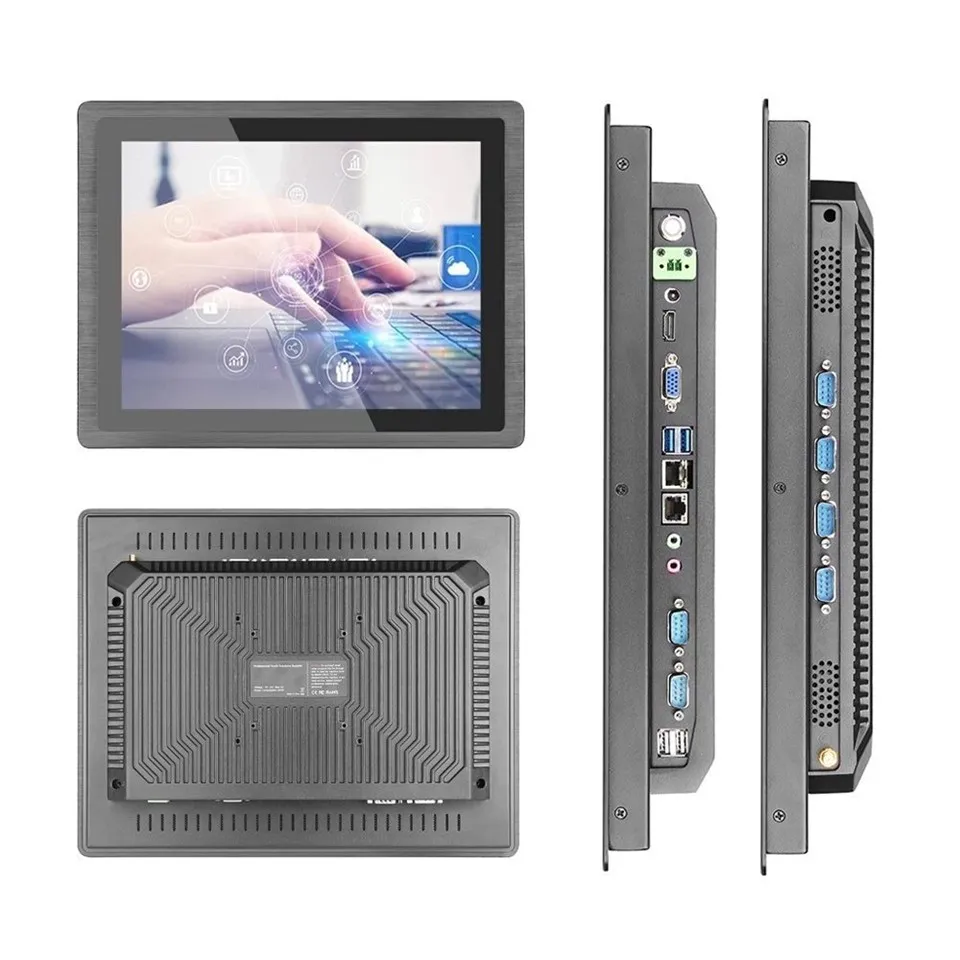
När du har tryckt på rätt tangent kommer du in i BIOS -inställningsverktyget. Det kommer att se ut som ett gäng menyer och alternativ, men oroa dig inte. Vi delar upp det steg för steg.
1. Allmänna inställningar
Det första du vanligtvis ser är den allmänna eller huvudmenyn. Här kan du ställa in datum och tid. Det kan verka som en liten sak, men att ha rätt datum och tid är viktigt för saker som filtidsstämplar och säkerhetscertifikat. Du kan använda pilnycklarna på tangentbordet för att navigera till datum- och tidsfälten och sedan använda + och - -nycklarna för att justera värdena.
Du hittar också information om din dators hårdvara i den här menyn, som CPU -typ, minnesstorlek och hårddiskkapacitet. Det är en bra idé att ta en snabb titt och se till att allt matchar vad du förväntar dig.
2. Startinställningar
Boot -menyn är där du berättar för din dator vilken enhet du ska starta från. Som standard kommer det vanligtvis att starta från hårddisken, vilket är bra om du har ett operativsystem installerat på det. Men om du försöker installera ett nytt operativsystem från en USB -enhet eller en CD/DVD, måste du ändra startorder.
För att göra detta använder du pilknapparna för att välja startmenyn och sedan hitta alternativet Boot Order. Du kan flytta enheterna upp eller ner i listan med + och - nycklarna. Om du till exempel vill starta från en USB -enhet flyttar du USB -enheten till toppen av listan.
Ett annat viktigt alternativ i startmenyn är den säkra startinställningen. Secure Boot är en säkerhetsfunktion som endast säkerställer att pålitliga operativsystem kan laddas under startprocessen. Om du har problem med att installera ett operativsystem kan du behöva inaktivera Secure Boot. Använd bara pilknapparna för att välja alternativet Secure Boot och ändra sedan det till inaktiverat.
3. Avancerade inställningar
Den avancerade menyn är där du kan göra mer detaljerade ändringar i datorns hårdvaruinställningar. En av de viktigaste avsnitten i den här menyn är CPU -inställningarna. Här kan du justera saker som CPU -multiplikator, spänning och överklockningsinställningar. Men var försiktig med överklockning! Det kan göra att din CPU körs snabbare, men den genererar också mer värme och kan förkorta livslängden för din CPU om det inte görs korrekt.
Du hittar också inställningar för ditt moderkorts integrerade enheter, som ljudkort, nätverksadapter och USB -portar. Om du har problem med någon av dessa enheter kan du försöka inaktivera och sedan göra det möjligt för dem i BIOS.
4. Inställningar för krafthantering
Power Management -menyn handlar om hur din dator använder ström. Du kan ställa in saker som viloläge, viloläge och vakna - på - LAN -inställningar. Om du använder din panelmonteringsdator i en industriell miljö där strömförbrukning är ett problem kan du justera dessa inställningar för att spara energi.
Till exempel kan du ställa in datorn för att gå in i viloläge efter en viss inaktivitetsperiod. Detta sparar ström utan att helt stänga av datorn. Du kan också aktivera viloläge, vilket sparar alla dina öppna program och data till hårddisken och sedan stänger av datorn. När du slår på den igen kommer den att återupptas precis där du slutade.
5. Spara och avsluta
När du har gjort alla ändringar du vill ha är det dags att spara och lämna BIOS. Använd pilknapparna för att välja utgångsmenyn och välj sedan alternativet för att spara ändringar och avsluta. Din dator startar sedan om och de nya BIOS -inställningarna kommer att träda i kraft.
Om du fortfarande inte är bekväm att konfigurera BIOS på egen hand, oroa dig inte. Vi erbjuder stöd för alla våraPanelmonterad dator Industriell pekpanel PC Windows 10. Vårt team av experter kan hjälpa dig med alla BIOS -relaterade frågor.
Vi har också ett stort utbud av produkter, somIndustrial Fanless All in One PC LCD Display Panel PCochIndustriell panel PC -pekskärm allt i en dator. Dessa är högkvalitativa panelmonteringsdatorer som är lämpliga för olika industriella applikationer.
Om du är intresserad av att köpa våra Panel Mount -datorer eller behöver mer information om BIOS -konfiguration, känn dig fri att nå ut. Vi är alltid här för att hjälpa dig med dina behov. Oavsett om du är ett litet företag eller ett stort industriellt företag har vi rätt lösning för dig.
Referenser
- Moderkorttillverkarens dokumentation
- Datorhårdvaruböcker